Discord(ディスコード)の使い方ガイド
1. Discordとは
Discordは、テキストチャット・音声通話・ビデオ通話ができるコミュニケーションツールです。講座では、メンバー同士の交流、質問の投稿、課題の提出などに使用します。
特徴
- 完全無料で使える
- パソコン・スマートフォン両方で利用可能
- グループでのコミュニケーションに最適
- ファイルの共有も簡単
2. アカウントの作成方法
ステップ1: Discord公式サイトにアクセス
まず、Discordの公式サイト(http://discord.com/)にアクセスします。
- Macユーザーの方はアプリをPCへダウンロード
- Windowsユーザーの方はブラウザで開く
ステップ2: アカウント情報を入力
Discordアカウント登録時に必要な情報
| 項目 | 内容 |
|---|---|
| メールアドレス | 普段使っているメールアドレス |
| ユーザー名 | 他のメンバーに表示される名前 |
| パスワード | 安全なパスワードを設定 |
| 生年月日 | 正確な生年月日を入力 |
ステップ3: メール認証
入力したメールアドレスに認証メールが届きます。
メール内の「メールアドレスを認証」ボタンをクリックして、アカウントを有効化してください。
ポイント
- メールが届かない場合は、迷惑メールフォルダも確認してください
- 認証を完了しないと一部機能が使えないことがあります
3. サーバーへの参加方法
講座用のDiscordサーバーに参加する手順をご説明します。
ステップ1: 招待リンクを確認
招待リンクはメンターアサイン時に送ります。
ステップ2: 招待リンクをクリック
- 招待リンクをクリック
- Discordが開き、サーバーへの参加確認画面が表示される
- 表示名を入力し、「はい」を押して参加する
4.プロフィールの設定
わかりやすいプロフィールを設定しておくと、他のメンバーとのコミュニケーションがスムーズになります。
プロフィール編集方法
- 画面左下の 自分のアイコン をクリック
- 「ユーザー設定」(歯車マーク⚙)をクリック
- 「マイアカウント」から編集できます
設定項目
- アイコン画像:プロフィール写真をアップロード
- 表示名:本名をフルネームで書いてください
- 自己紹介:簡単な自己紹介文(任意)
- アバター装飾:バナー画像など(任意)
注意事項
こちらの講座メンバーは守秘義務に同意の上ご参加いただいています。
安心して本名を使ってください。
5.基本的な使い方
テキストチャンネルでメッセージを送る
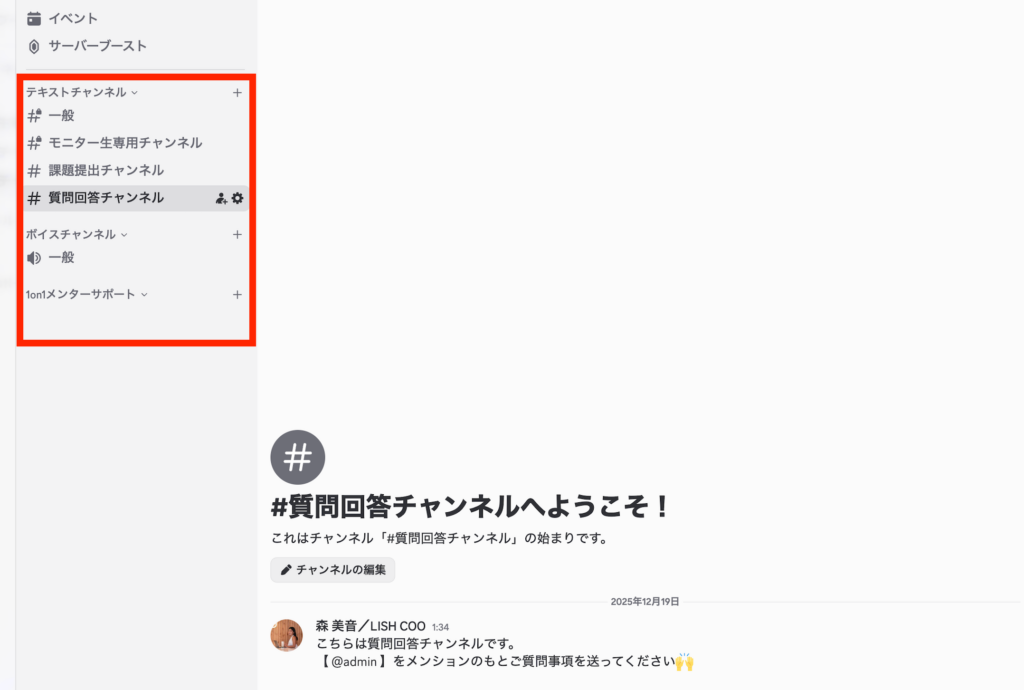
- 左側のチャンネル一覧から、メッセージを送りたいチャンネルをクリック
- 画面下部のメッセージ入力欄にテキストを入力
- Enterキーを押すか、送信ボタンをクリック
- 「チャンネル」とはチャットルームのことです。LINEでいう「トーク」とほぼ同じです。
- 自分に 権限が付与されている チャットルームのみ表示されます。
6.便利な機能
- 改行:Shift + Enter で改行できます
- 絵文字:入力欄の右側にある絵文字アイコンから追加できます
- ファイル添付:「+」ボタンまたはドラッグ&ドロップでファイルを添付
特定のメンバーへの連絡(メンション)
特定のメンバーに通知したい場合、@ユーザー名 と入力するとメンションができます。
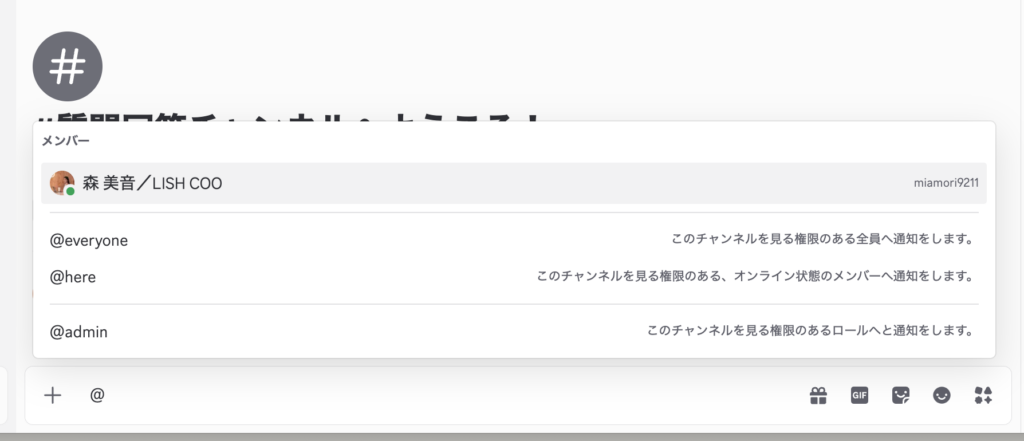
- メンションされた相手には通知が届きます。
話しかけたい相手にメンションをつけてコミュニケーションをとりましょう。 - メンションがないと相手が気づかず、返信が遅れる場合があります
特定のメンバーへの返信(リプライ)
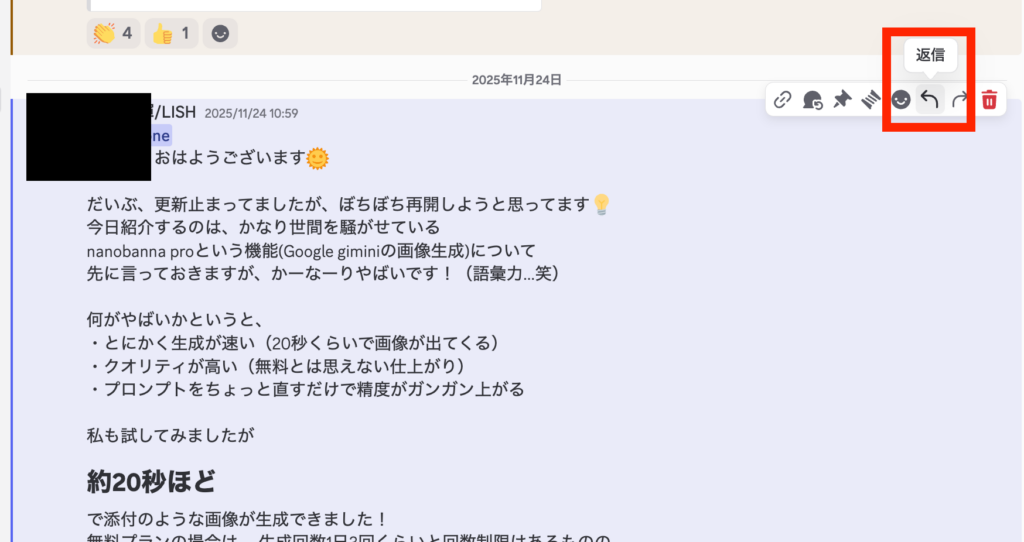
特定のメンバーに返事をしたい場合は、メッセージ右上にある 矢印ボタン をクリックするとリプライできます。
メッセージの編集・削除
- 編集:自分のメッセージにカーソルを合わせて「編集」をクリック
- 削除:自分のメッセージにカーソルを合わせて「削除」をクリック
- 注意:削除したメッセージは復元できません
スレッド機能の使い方
スレッド機能を使うと、特定の話題について会話を整理しながらやり取りできます。
スレッドの作成方法
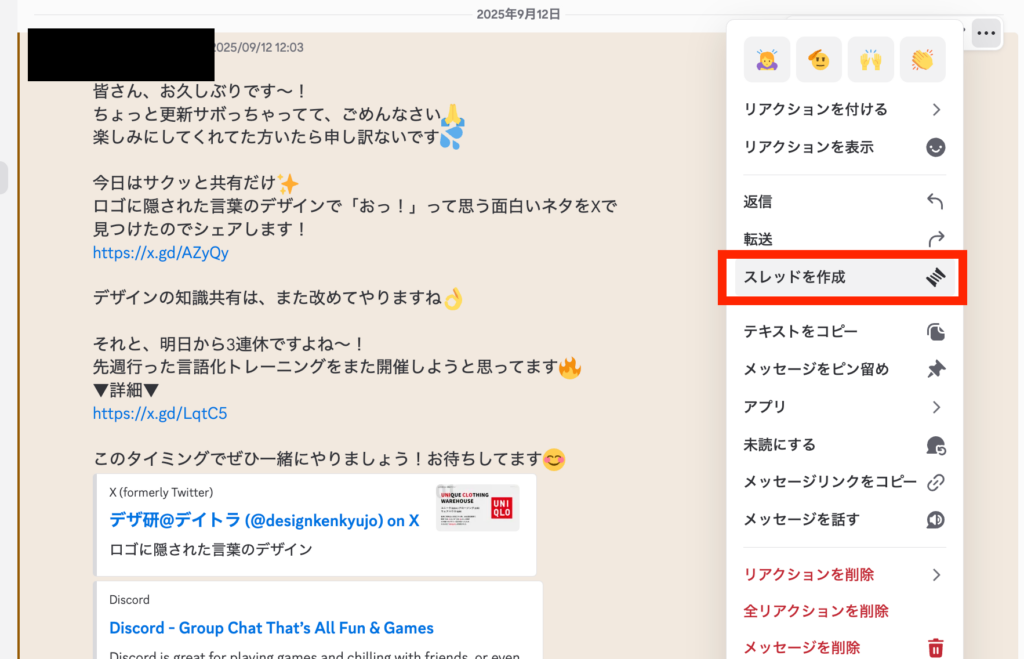
- スレッドを作成したいメッセージにカーソルを合わせる
- 右側に表示される「スレッドを作成」アイコンをクリック
- スレッド名を入力して作成
スレッドへの返信方法
- スレッドをクリックして開く
- メッセージ入力欄にテキストを入力
- Enterキーで送信
スレッドのメリット
- 話題ごとに会話を整理できる
- メインチャンネルが散らからない
- 過去の会話を見つけやすい
- やりとりが長引きそうな時はスレッドで整理しましょう
7.通知設定
Discordは通知が多くなりがちです。
適切に設定して、必要な通知だけ受け取りましょう。
通知設定の変更方法
- 画面左下の歯車マーク⚙(ユーザー設定)をクリック
- 左側メニューから「通知」を選択
- 好みの通知設定に変更
おすすめの通知設定
全体設定
- デスクトップ通知:オン
- メンションのみ:オン(自分宛や自分が関わるメッセージのみ通知を受ける)
サーバーごとの設定
- サーバー名を右クリック
- 「通知設定」を選択
- 重要なチャンネルだけ通知をオンにする
8.講座で使用するチャンネル
講座では、以下のチャンネルを使用します。
それぞれの使い方を理解しておきましょう。
#受講生専用チャンネル
用途:運営からのアナウンス・お知らせ
- 講座に関する重要な連絡が投稿されます
- 定期的に確認しましょう
- 通知設定をオンにしておくことをおすすめします
#事前課題連絡チャンネル
用途:課題の提出報告
- 開講前課題が完了したら、このチャンネルで報告します
- 他のメンバーの提出状況も確認できます
はじめまして!
講座に参加させていただきます、○○と申します。
事前課題の提出が完了しましたのでご報告いたします。
これからどうぞよろしくお願いいたします。
#質問回答チャンネル
用途:グループでの質問・相談
【 @admin 】をメンションして質問する(運営メンバーが回答します)
- わからないことがあったら、ここで質問しましょう
- 他のメンバーや講師が回答してくれます
- 同じ疑問を持つ仲間も見つかるかもしれません
【質疑回答チャンネル使用時の注意】
- 質問・回答はみなさんの時間を割く行為です。
質問の意図・内容がわかりやすいよう、なるべく簡潔にまとめてください。 - 実務を意識し、該当箇所がわかりにくい場合は再質問を依頼する場合があります。
- スクリーンショットや文字装飾を使用し、なるべく受け手にわかりやすいようにコミュニケーションをとりましょう。
#1on1メンターサポートチャンネル
用途:個人的な質問・相談(メンターとのやり取り)
- あなた専用のチャンネルです
- メンターに直接相談できます
- プライベートな内容も安心して相談できます
使い方
- 個別の質問や相談
- 学習の進捗報告
- メンターへの毎日の課題提出
【完了報告】STEP1課題完了
お疲れ様です! STEP1-①の課題が完了しましたので、ご報告いたします。 ▼提出課題
XXXXXXXXXXXXXXXXXXX
▼所感
XXXXXXXXXXXXXXXXXXX
よくある質問(FAQ)
Q1: パスワードを忘れてしまいました
A: ログイン画面の「パスワードを忘れた場合」から再設定できます。登録したメールアドレスに再設定用のリンクが送られてきます。
Q2: 通知が多すぎて困っています
A: 通知設定で「メンションのみ」に設定すると、自分がメンションされたときだけ通知が来るようになります。
Q3: スマホでも使えますか?
A: はい、iPhoneとAndroidの両方に対応したアプリがあります。App StoreまたはGoogle Playから「Discord」をダウンロードしてください。
Q4: メッセージを間違えて送ってしまいました
A: 送信後でも編集・削除が可能です。メッセージにカーソルを合わせて「編集」または「削除」を選択してください。
Q5: 絵文字やスタンプは使えますか?
A: はい、使えます。メッセージ入力欄の右側にある絵文字アイコンから選択できます。
まとめ
最初は少し戸惑うかもしれませんが、使っていくうちにすぐに慣れます。
- アカウント作成とプロフィール設定を完了させる
- 講座用サーバーに参加する
- 各チャンネルの用途を理解する
- 通知設定を自分に合わせて調整する
- わからないことがあったら質問する
講座を通じてDiscordを活用し、メンバー同士で助け合い楽しく学んでいきましょう